

レシートに住所や営業時間などのテキストを設定するにはいくつかの方法があります。
より細かい設定はレシート設定の詳細から可能です。
レシート設定のフッタから変更する場合
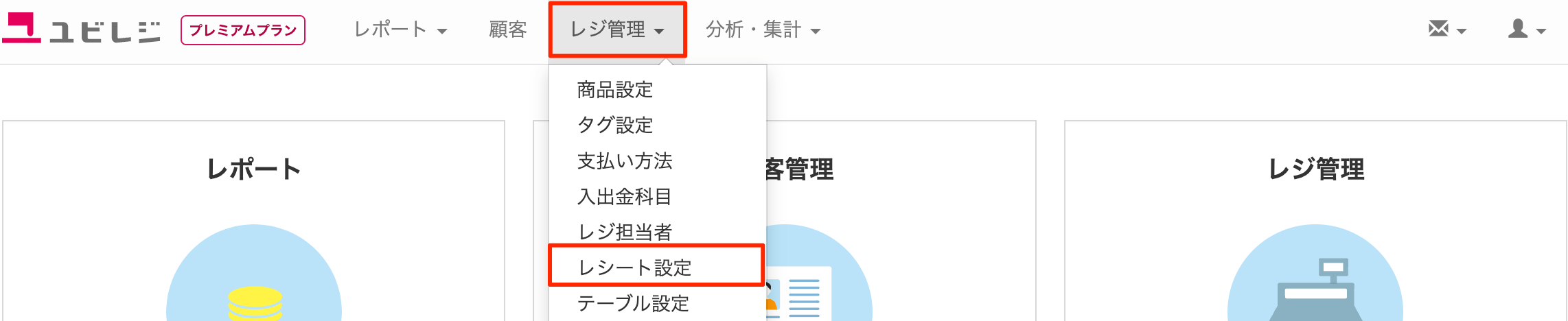
管理画面にログインし、レジ管理からレシート設定をクリックします。
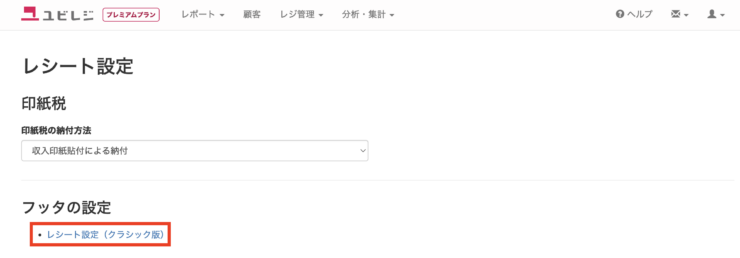
フッタの設定から・レシート設定(クラシック版)をクリックします。
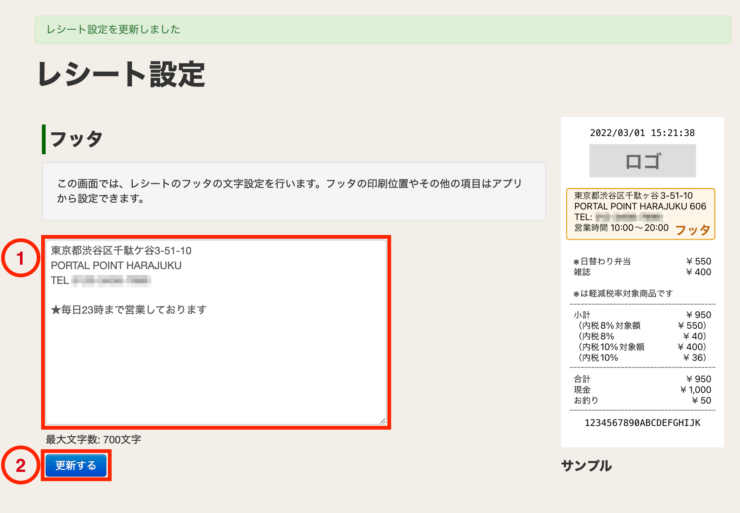
①枠内に印字したい内容を入力し、②更新するボタンをクリックします。
上部にレシート設定を更新しましたと表示されれば更新完了です。
※サンプルには入力した内容は反映されません。
ユビレジアプリのレシート設定
ユビレジアプリのレシート設定においてフッタを追加していない場合、以下の手順で追加が必要です。
既にフッタを追加している場合、この手順をスキップし手順6.同期を行なってください。
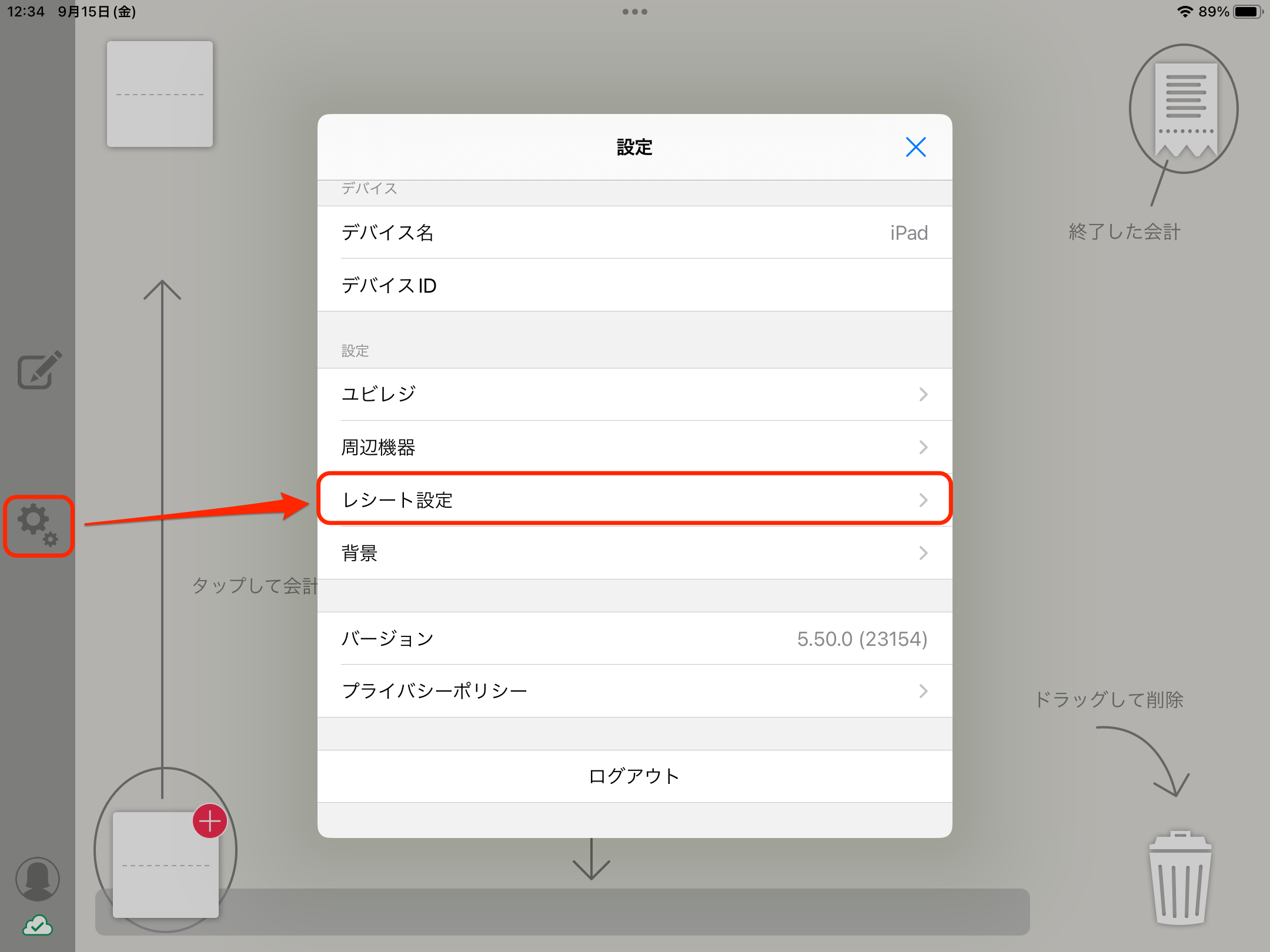
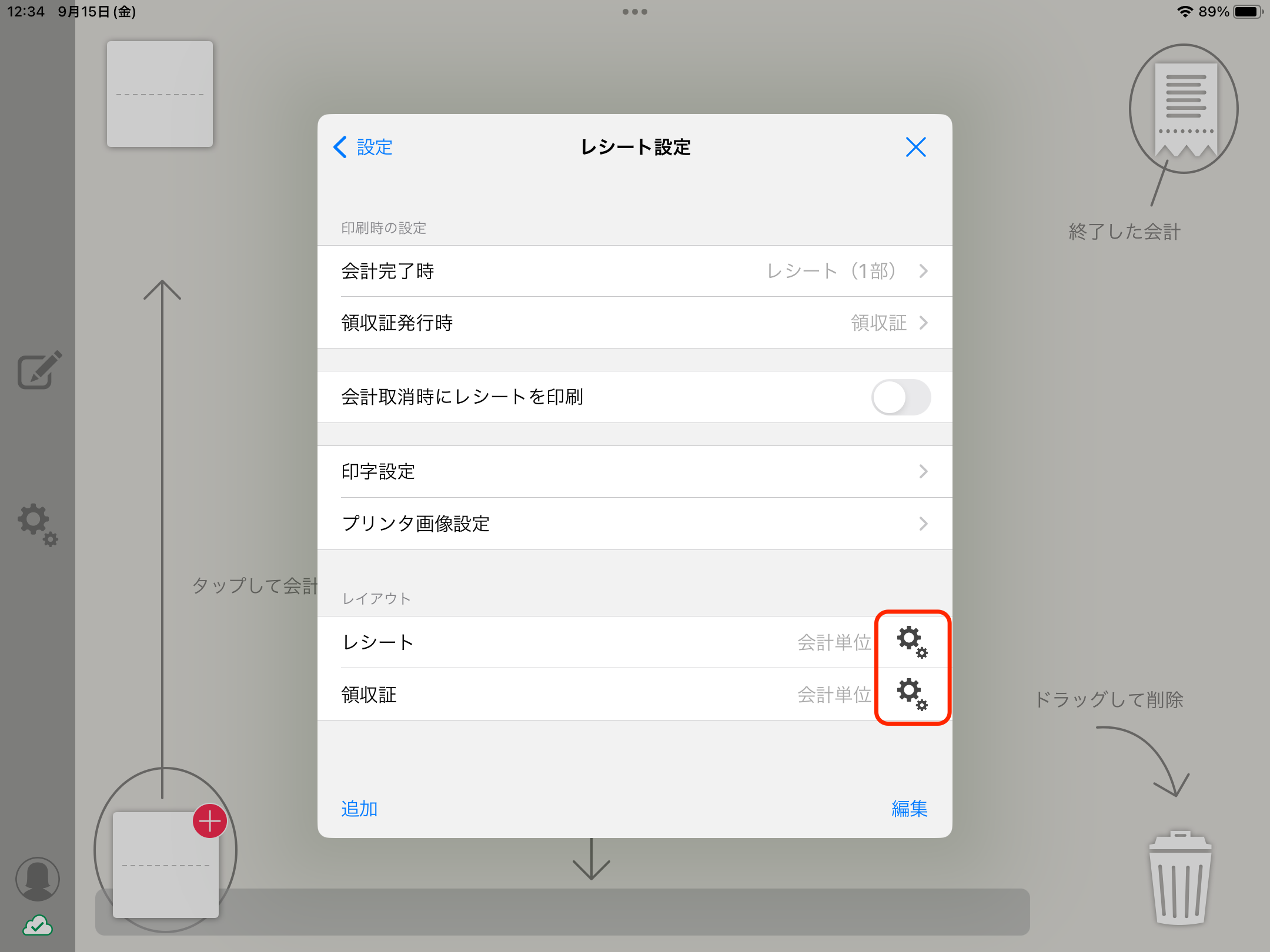
1.ユビレジアプリを起動し、設定(歯車マーク)からレシート設定をタップします。
2.レシートの右側の歯車マークをタップします。(領収証のレイアウト変更を行う場合は領収証の歯車をタップします)
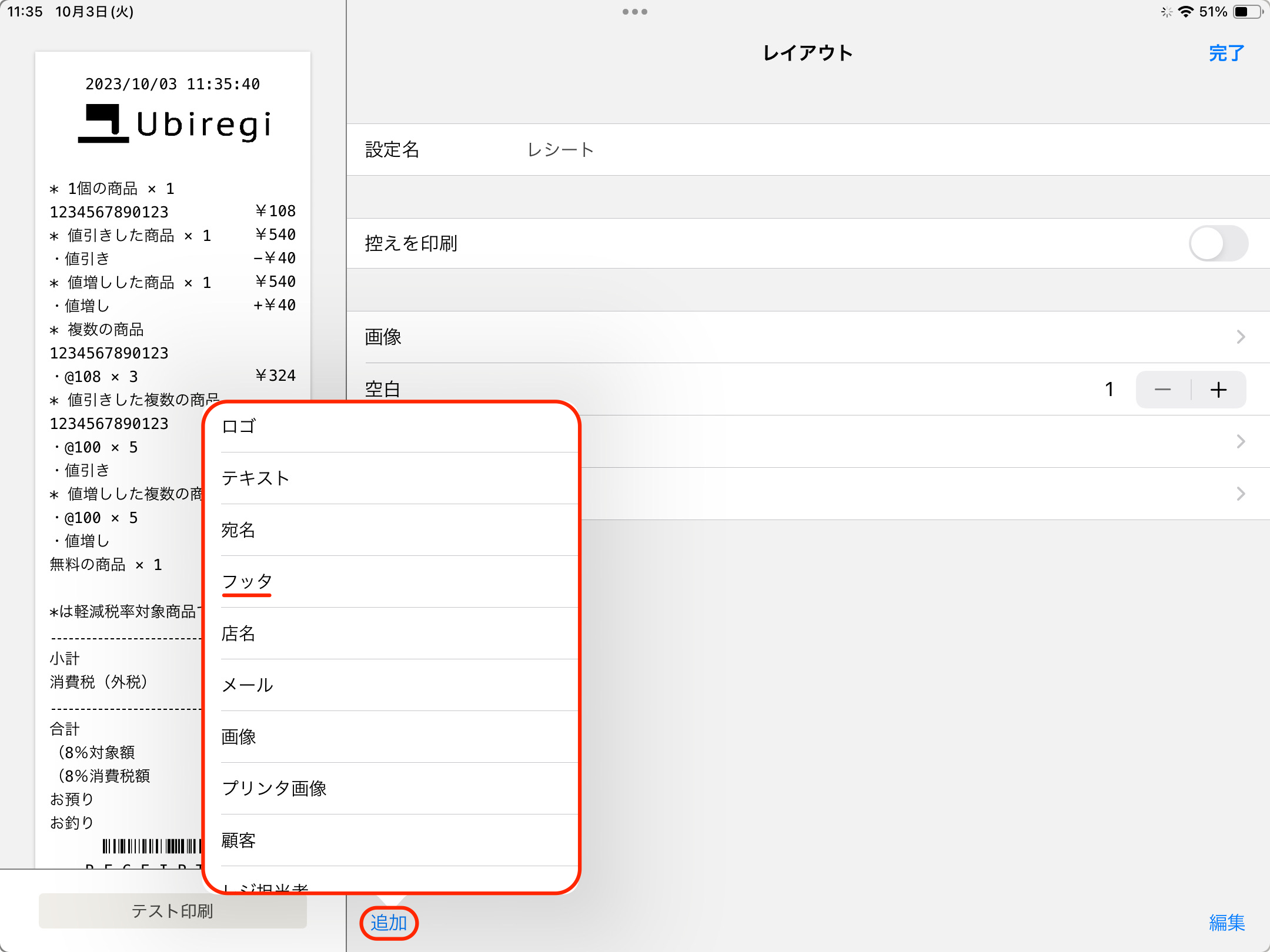
3.左下の追加よりフッタを選択します。
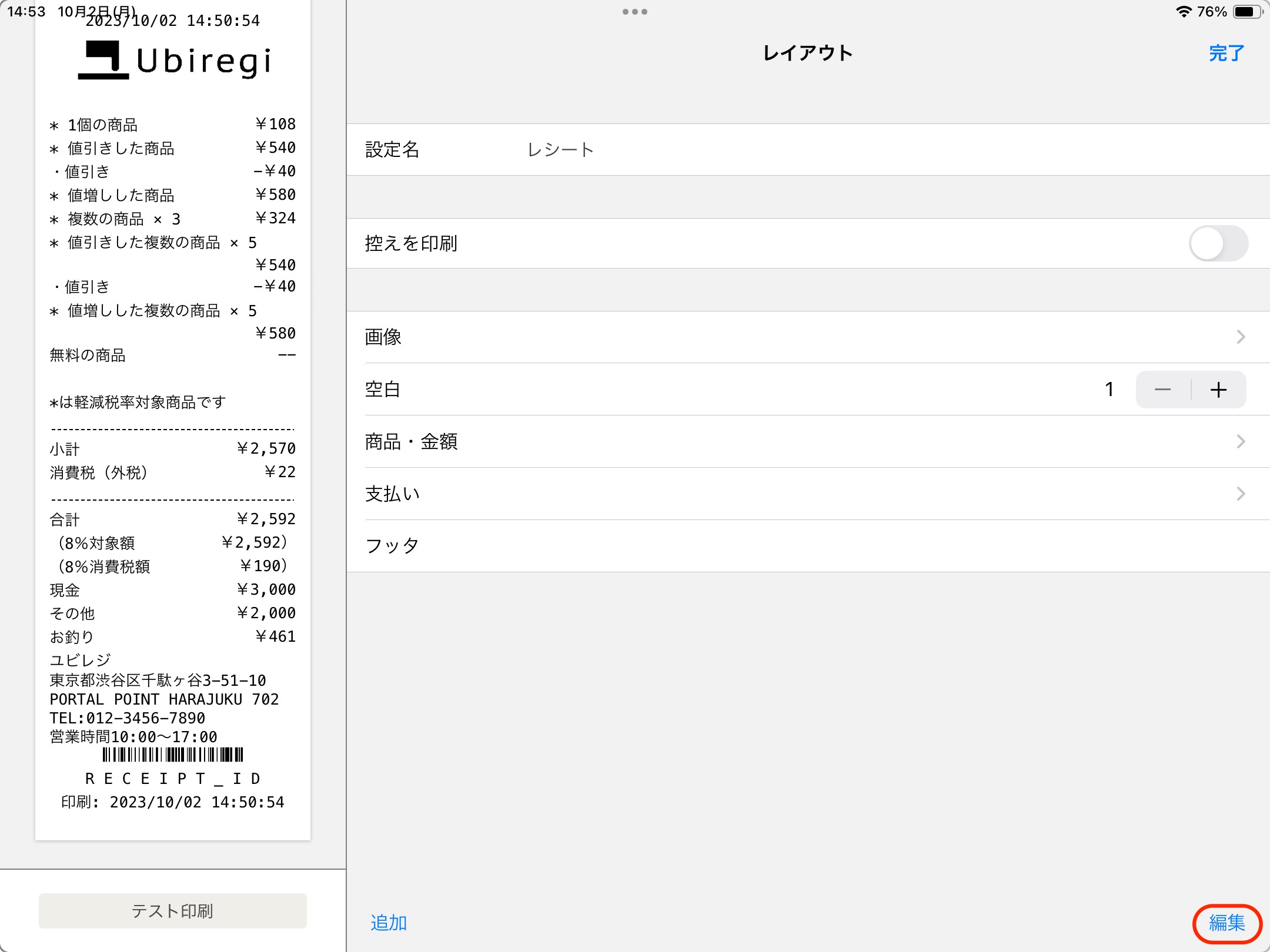
4.一番下にフッタが追加されました。次に右下の編集をタップします。
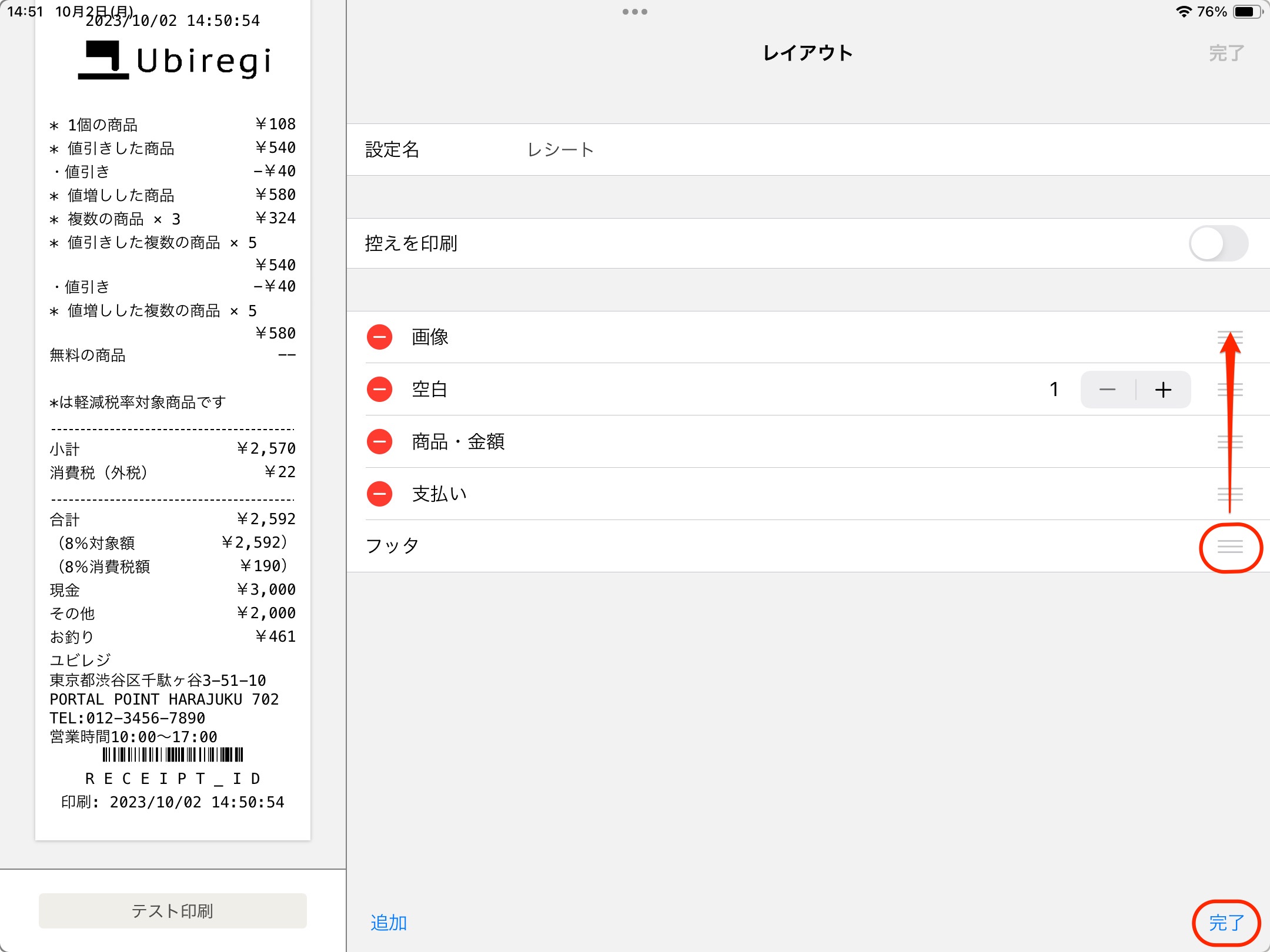
5.フッタの右にある≡マークをタップし、上にスワイプしてお好きな場所に配置します。最後に右下の完了をタップして終了です。
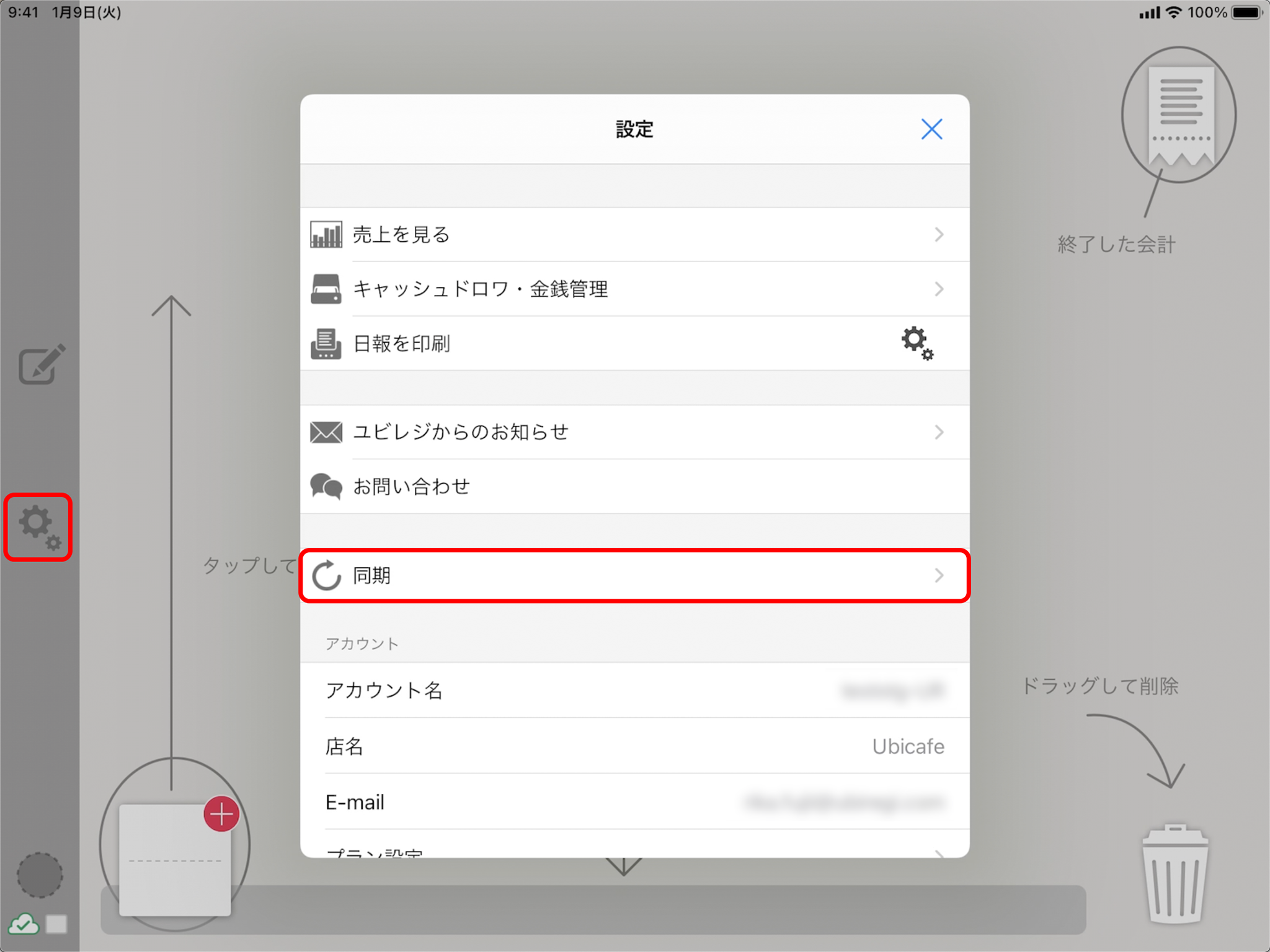
6.Webで登録した内容をユビレジアプリに反映させるため、ユビレジアプリの設定から同期をタップして同期します。自動的に同期されない場合は同期をタップしてください。
レシートに「領収証」と記入したい
ユビレジアプリから領収証を印字することができます。設定や詳細については、レシート設定:領収証を発行したいをご覧ください。
ユビレジアプリのテキストから設定する
以下のページを参考に操作をお願いします。※リンク先はインボイス対応の設定が記載されておりますが、他の文言を設定する事も可能です。